

C’est à l’occasion de la retouche et de la colorisation d’un très ancienne photo que j’ai voulu essayer un peu plus en profondeur les arcanes de Gemini (Nano Banana), l’intelligence artificielle de Google.
J’avais déjà fait des essais avec l’intelligence artificielle d’Adobe intégrée à Photoshop, mais le résultat ne m’a jamais réellement convaincu.
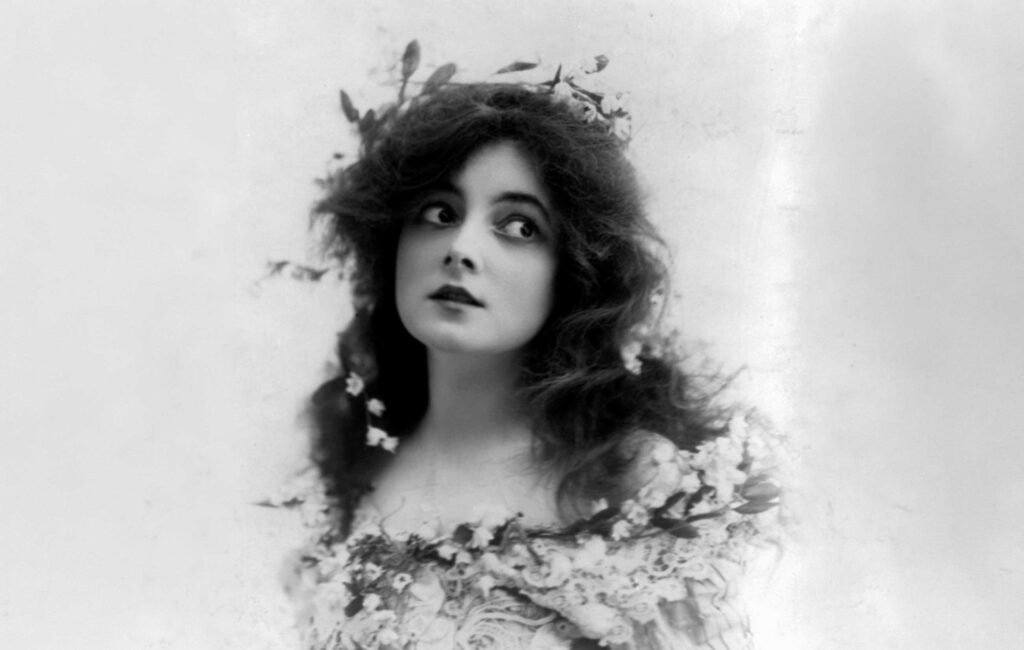
Pour cet essai, nous allons utiliser une photo libre de droit. Elle représente Marie Doro, une actrice américaine du début du XXIe siècle. Téléchargez-la par ici. J’ai modifié cette photo afin d’ajouter de la matière à gauche et à droite.
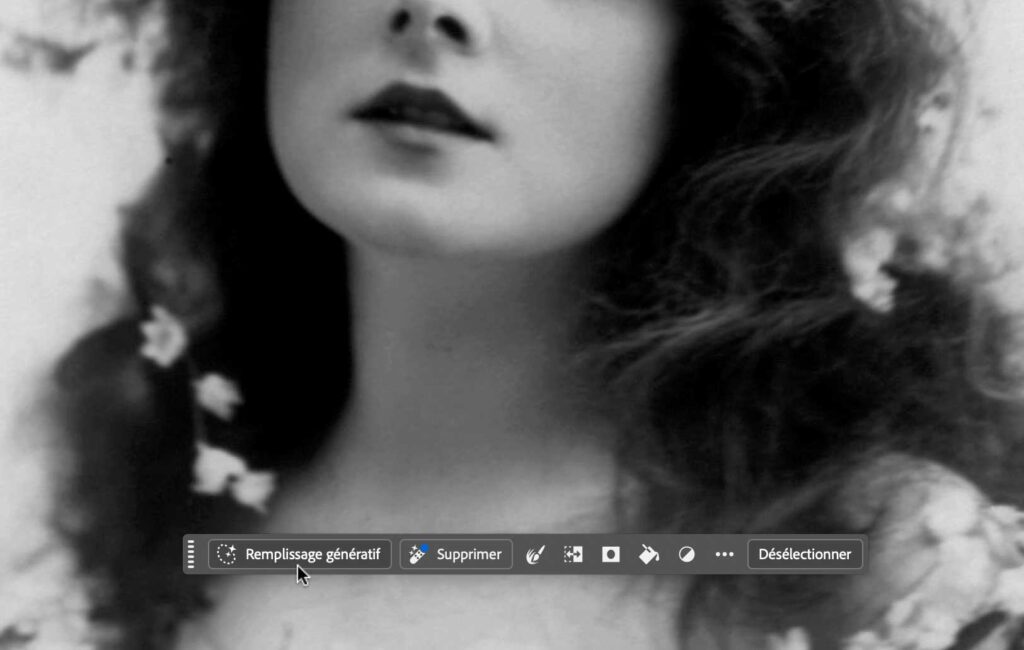
Ouvrez l’image dans Photoshop. Allez dans le menu Image > Mode couleurs > RVB. Sélectionnez la totalité à l’aide de ⌘ + A. Dans la barre des tâches contextuelles, cliquez sur le bouton Remplissage génératif.
Ensuite, repérez l’icône de Firefly (l’intelligence artificielle d’Adobe) dans la barre des tâches contextuelle. Cliquez dessus. Dans le menu qui s’ouvre, cliquez sur Gemini (Nano Banana).
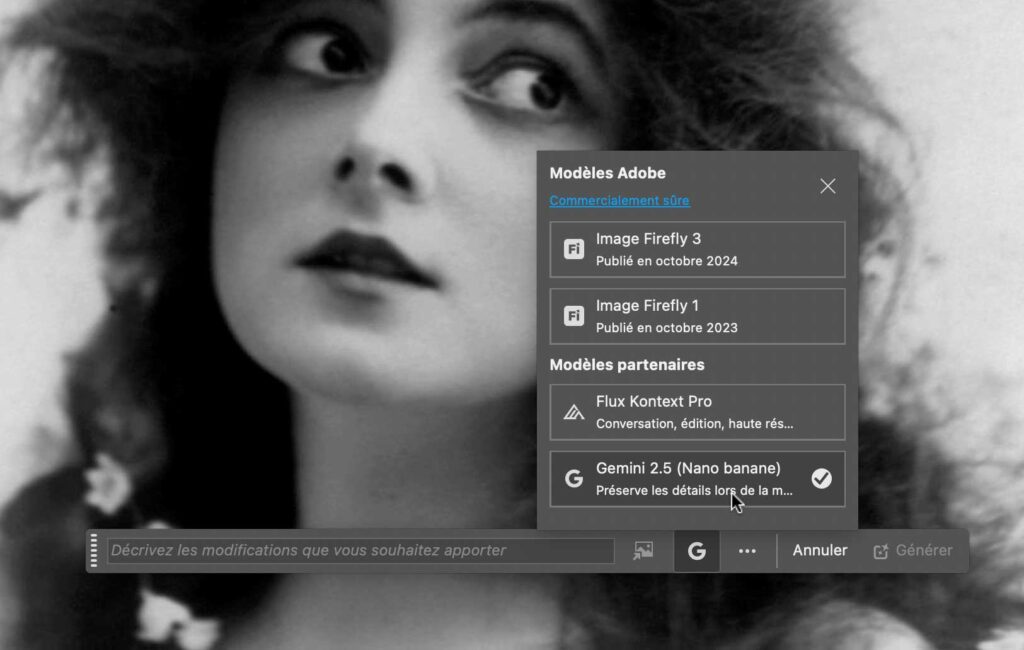
Pour la rédaction du prompt (description), vous devez être très détaillé. Si l’intelligence artificielle d’Adobe n’a pas toujours besoin d’une grande précision, elle est plus que nécessaire ici. De plus, cela offre des possibilités étendues.
Plutôt qu’un simple « colorisation de la photo », nous allons demander à Photoshop d’améliorer le visage et de coloriser certaines parties précisément. Essayons avec « Améliore la qualité du visage en l’éclairant, ajoute des détails afin de le rendre plus actuel, ajoute des détails aux cheveux afin de les rendre plus réalistes, colore la robe en bleu pâle« . Validez.
L’amélioration du visage est nettement plus douce et en phase avec le style de la photo, contrairement aux filtres neuronaux qui offrent un rendu trop contrasté.
Le résultat de cette opération n’est pas toujours totalement concluante. Notamment comme ici avec la colorisation de la robe. L’intelligence artificielle a dû tenter de séparer la robe en elle-même et ce que que l’on pense être des bordures en dentelle. Autour du visage, les fleurs dans le même bleu que la robe ne sont pas réalistes. En revanche, l’amélioration du visage et étonnante de vie.
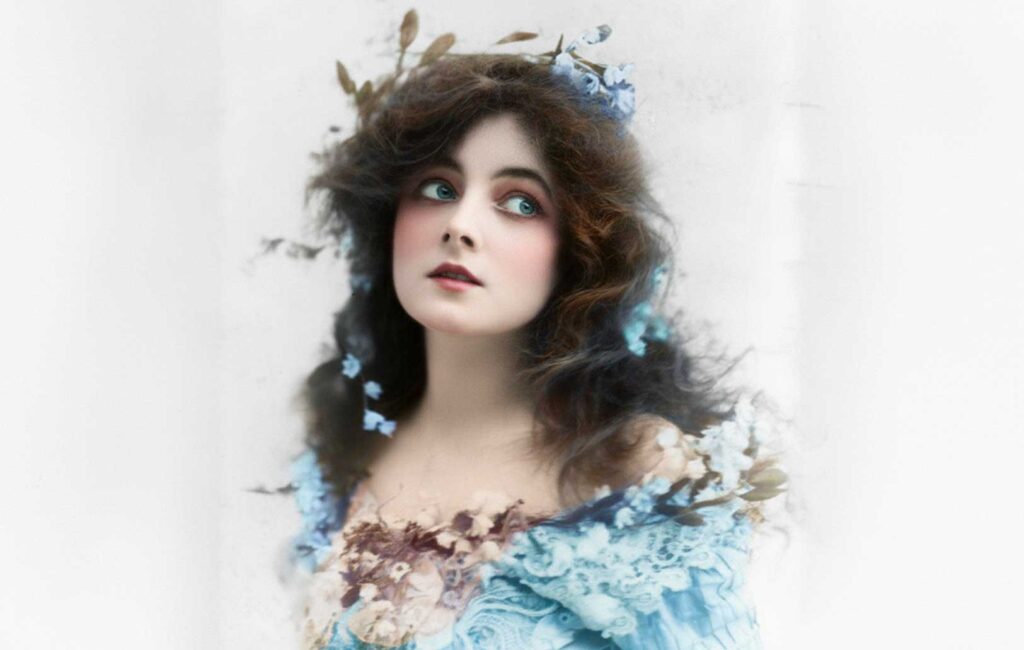
On peut faire mieux. Notez que Nano Banana ne propose qu’un résultat, contrairement à Firefly qui pousse jusqu’à trois. Il est possible de modifier le prompt pour obtenir un autre résultat. Cliquez sur la description dans la barre des tâches contextuelles. Conservez ce qui vous plait, ici les modifications du visage et des cheveux. Voici ce que j’en en fait :
« Améliore la qualité du visage en l’éclairant, ajoute des détails afin de le rendre plus actuel, ajoute des détails aux cheveux afin de les rendre plus réalistes, colore toute la robe en bleu pâle, avec des nuances si nécessaire, les fleurs sont rose clair, les feuilles d’un vert naturel ». Le résultat est nettement plus intéressant.
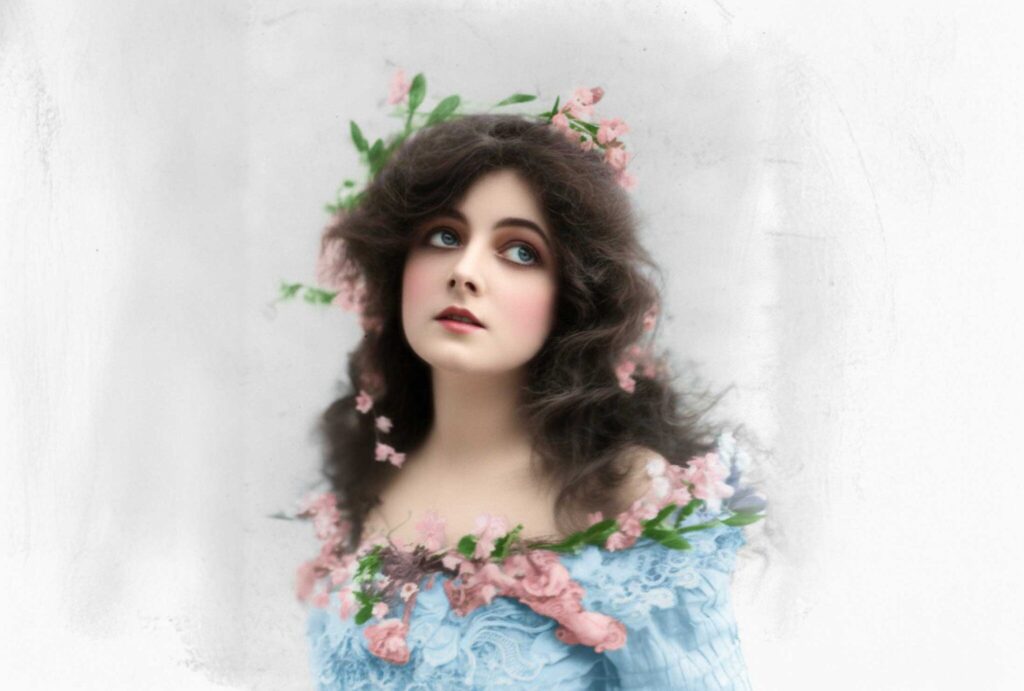
Si cela ne vous convient pas, continuer à modifier le prompt autant de fois que nécessaire. Les calculs sont assez rapide. Pour ajouter une touche plus esthétique, demandons à Nano Banana d’ajouter un fond. Pour voir ce que cela donne, je repars de zéro avec l’image originale. Je reprends mon prompt en ajoutant des informations à propos de ce que je souhaite pour le décor, soit :
« Améliore la qualité du visage en l’éclairant, ajoute des détails afin de le rendre plus actuel, ajoute des détails aux cheveux afin de les rendre plus réalistes, colore toute la robe en bleu pâle, avec des nuances si nécessaire, les fleurs sont rose clair, les feuilles d’un vert naturel, en arrière-plan, un décor de campagne en accord avec le style général de la photo ».
Le résultat est impressionnant. Si l’on perd le côté « vieille photo », on obtient un visage magnifié qui peut, avec un peu de travail, faire honneur à une personne disparue.
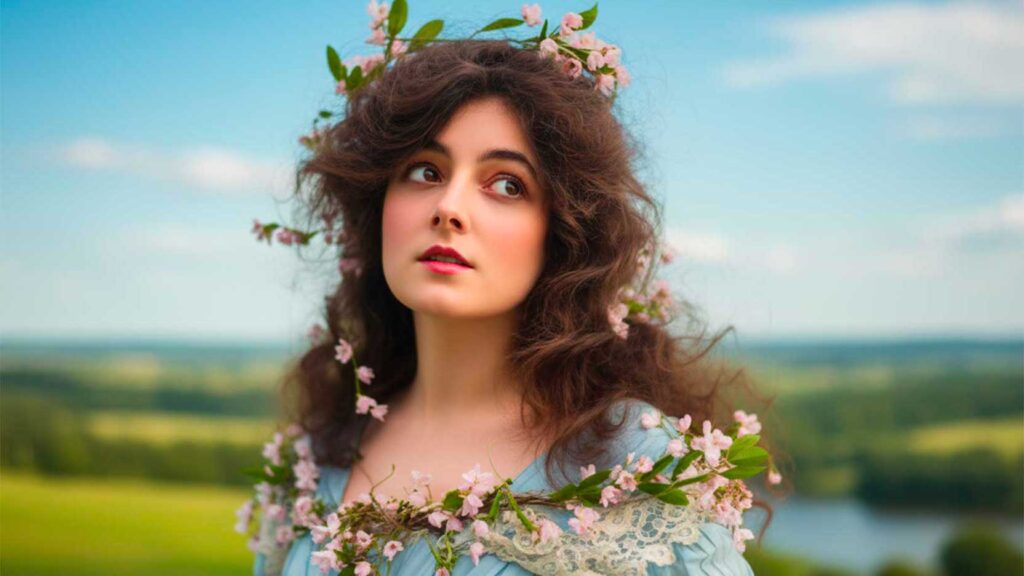
Regardez le détail dans la colorisation de la robe, celle des fleurs, mais également l’intégration avec l’arrière-plan.
Attention, car l’intelligence artificielle de Google a tendance à modifier certains détails de la photo, comme par exemple des expressions du visage. Selon le résultat à obtenir, rédigez votre prompt en conséquence pour éviter ce genre de désagrément. Mais cela n’empêchera pas Gemini d’intervenir. Dans notre exemple, l’épaule du bras est nue. Ici, elle a été recouverte par le tissu de la robe. Ce même tissu a changé de structure. Et si l’on s’arrête sur le visage, même si le travail d’amélioration est exceptionnel, on voit qu’il ne s’agit presque plus de la même personne. Les traits sont un peu plus fins et doux.
Le gros défaut des intelligences artificielles génératives, tous services confondus, c’est l’impossibilité de travailler sur des fichiers de grande dimensions. Généralement, mieux vaut éviter les documents au-delà de 2000 x 2000 pixels. Mais peut-être cela changera-t-il dans peu de temps. L’autre côté du miroir, c’est la gourmandise énergétique de ces services actuellement. Il paraitrait que la génération d’une seule image nécessite autant d’électricité que la recharge d’un smarphone. Si demain ils sont capables de travailler en haute résolution, cela risque de devenir assez catastrophique.
Google Gemini « Nano Banana »
Nano Banana est le nom de code de Gemini, l’intelligence artificielle de Google, en version 2.5. Son rôle est de donner la possibilité de modifier des photos de façon simple, avec des prompts précis, sans passer par un logiciel de retouche d’image… même si le service a été intégré à Photoshop.


_3b30393u.jpg)