
C’est une opération de conversion relativement simple, qui paraitrait presque magique. C’est oublier bien vite qu’Adobe, éditeur d’InDesign est aussi à l’origine du PostScript, le langage du format PDF. Voyons comment procéder en quelques minutes.
Notez que cette fonction est une nouveauté apportée par InDesign 20.6.
Pourquoi convertir un document PDF au format InDesign ?
La question est simple, la réponse l’est aussi. Si vous avez égaré le document InDesign original et qu’il ne vous reste plus qu’un document PDF, vous savez pourquoi cette opération peut changer votre journée et éviter de perdre du temps à remonter entièrement le document. En effet, même si vous avez la possibilité d’apporter des modifications à ce fichier en passant par Acrobat, les démarches sont longues.
Une opération simple
Le souci que vous avez en tête avant tenter cette opération de sauvetage, c’est de savoir si tous les éléments inclus dans le fichier seront bien récupéré. Disons que cela dépend de pas mal de choses, comme nous le verrons plus loin.
Depuis InDesign, utilisez le raccourci ⌘ + O pour ouvrir le document PDF. Localisez le fichier et ouvrez-le.
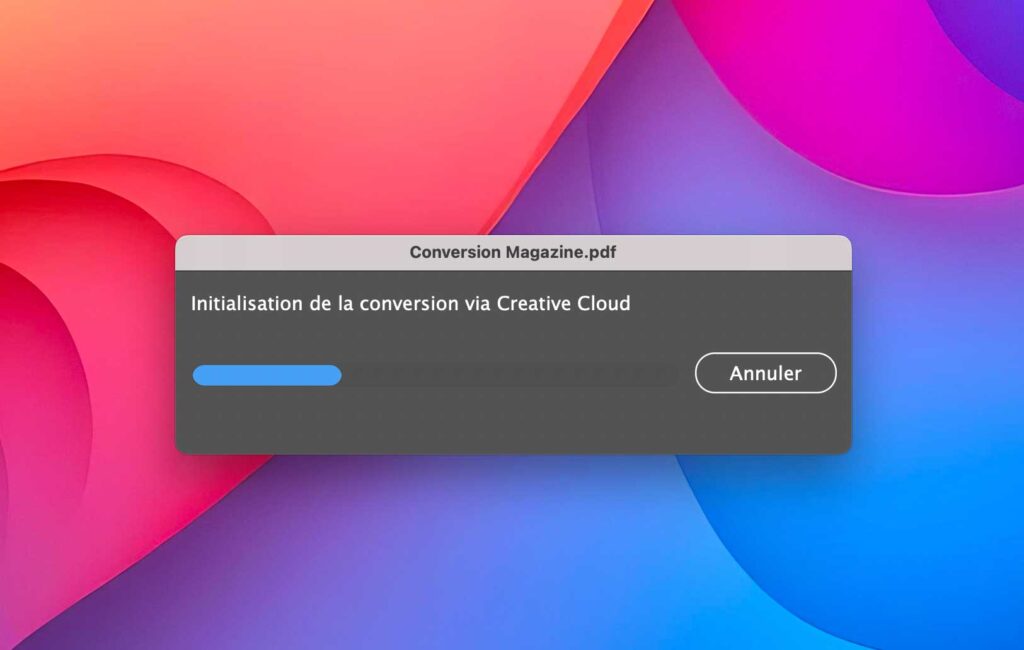
Un dialogue vous informe de l’opération en cours. Selon la taille et la constitution du fichier, cela peut prendre quelques minutes.
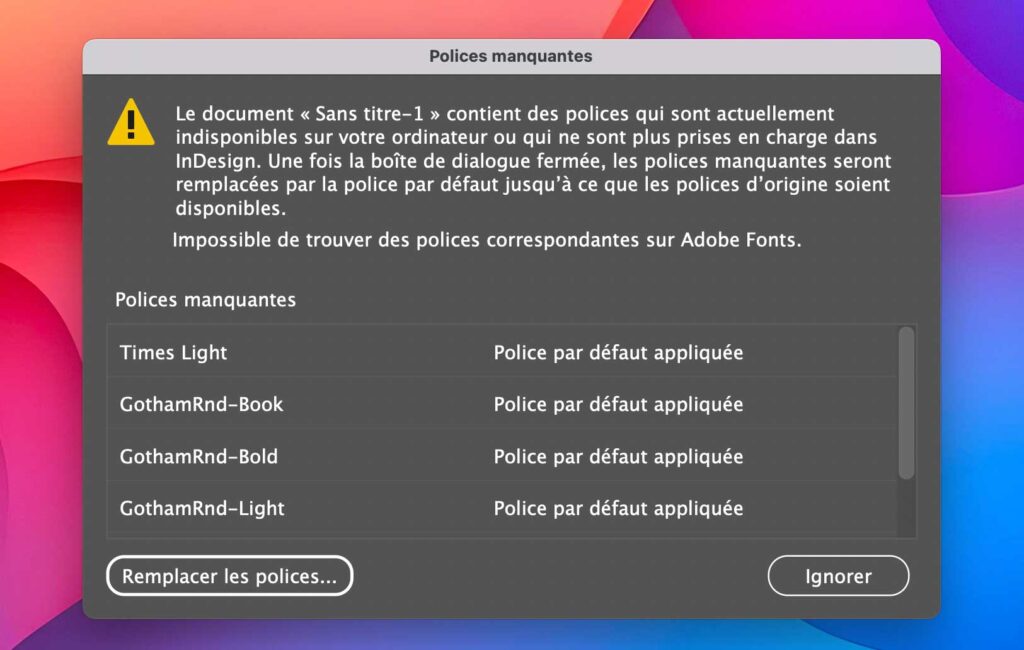
Le fichier s’ouvre. Il y a toutes les chances pour que vous aussi ayez cette fenêtre qui s’ouvre à l’écran. Le document utilise des polices qui ne sont pas actives sur votre ordinateur. Pour le moment, cliquez sur Ignorer. Vous aurez le temps de voir cela par la suite.
Des données préservées
À présent, prenez le temps de vérifier page à page, bloc par bloc, si certains éléments ne posent pas problème. Si vous regardez l’état des liens de images depuis la palette Liens, vous verrez avec plaisir que tous les liens sont valides. À moins qu’ils n’aient été mauvais lors la création du PDF.
En effet, durant la conversion, InDesign a extrait toutes les images du document pour les sauvegarder dans un dossier. L’application a mis à jour ces liens.
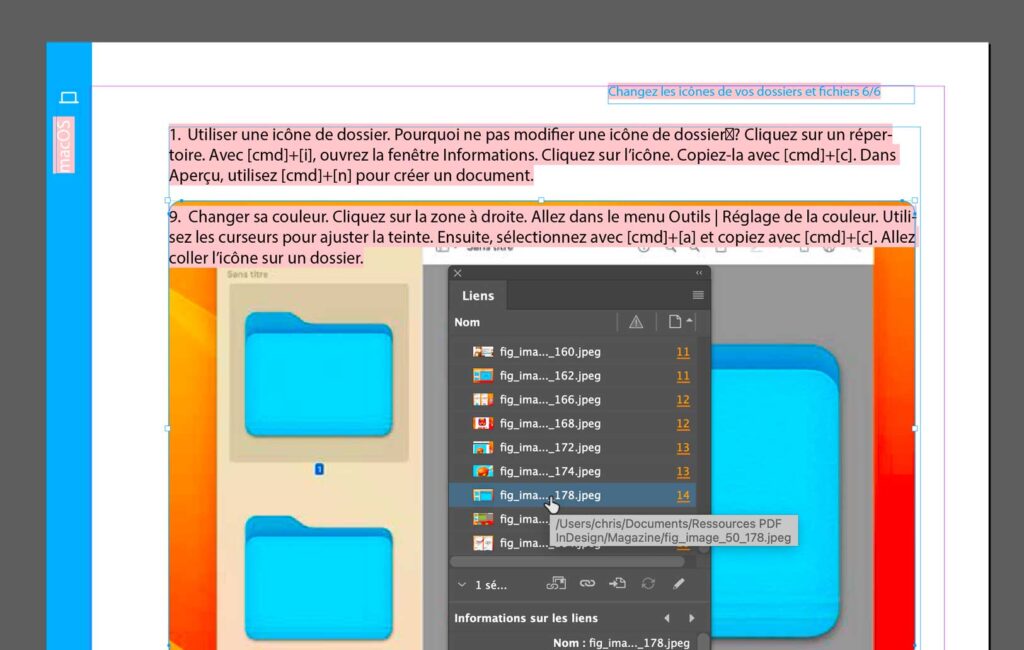
Les images ont été sauvegardées dans un dossier portant le nom du document PDF. Vous le trouverez dans votre dossier utilisateur > Documents > Ressources PDF InDesign.
À présent, prenez un peu de temps pour terminer votre vérification et mettez à jour vos fontes.
Ce qui est pris en charge pour la conversion
Heureusement, Adobe n’est jamais avare d’informations à propos de ces logiciels. Concernant cette fonctionnalité inhérente à la version 20.6 d’InDesign, éclaircissons quelques points.
Tout d’abord, il est possible d’ouvrir plusieurs documents PDF à la fois. Le document PDF peut avoir été créé par n’importe quelle application, c’est le format du document (standardisé) qui compte ici.
Par rapport aux versions bêtas précédentes, certains styles de texte (barré, exposant, soulignement et autres) sont à présent pris en charge. Des styles de paragraphes sont créés, dans la limite de 80. L’effet Ombre portée est pris en charge, ainsi que l’opacité et les modes de fusion.
Il y a cependant des limites qui seront peut-être évitées plus tard. Pour le moment, InDesign ne convertira pas de document PDF d’une taille supérieure à 100 Mo, ni avec un nombre de pages au-dessus de 400. Cela laisse déjà de quoi faire.